视频尺寸不够怎么填充?5种主流方案实测,告别黑边与拉伸变形
在视频创作中,你是否经常遇到这样的尴尬场景:
辛苦拍摄的横屏素材(16:9),想发到抖音或小红书(9:16),结果上下出现了巨大的黑色空白条,画面显得空旷又小气?
古老的4:3老录像,想在现代宽屏电视上播放,左右两边却是黑边,沉浸感全无?
为了填满屏幕强行拉伸视频,结果人物变得又矮又胖,画面严重变形?
“视频尺寸不够”本质上是源视频比例与目标画布比例不匹配的问题。简单的拉伸会破坏画质,留黑边又影响观感。今天,我们深度解析5种主流的填充方案,从基础操作到AI黑科技,帮你把“废片”变成“全屏大片”。
爱剪辑下载:https://www.ijianji.com/medownload.htm
1.高斯模糊背景填充 —— 最经典的“万能”方案
在AI普及之前,这是MV、新闻采访和短视频最常用的手法。原理是将原视频放大并模糊化,作为背景铺满整个屏幕,原视频则叠加在中间。
效果描述
氛围感强:模糊的背景保留了原视频的色彩基调,形成一种自然的虚化景深效果,突出了中间的清晰主体。
视觉统一:因为没有引入外来素材,整体色调绝对和谐。
动感保留:背景虽然是模糊的,但依然随着原视频运动,不会显得死板。
操作技巧:传统工具做法相对比较复杂,从复制轨道到完成,最少要5个步骤。这里以更简单易用的:爱剪辑为例,一键快速实现,实现中间清晰,背景部分虚化的效果。
优点:操作简单,兼容所有视频,永远不会出错。
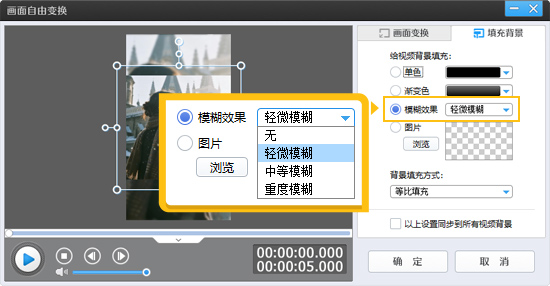
图1:应用模糊效果
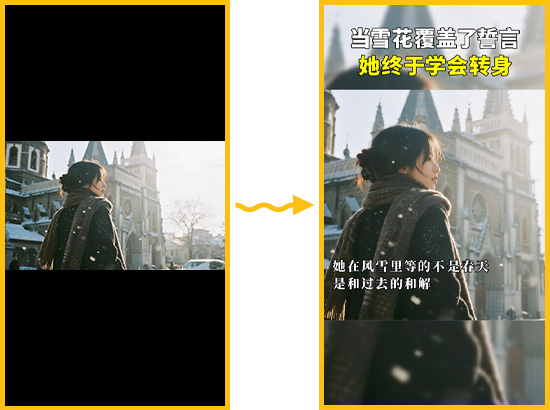
图2:模糊效果
2.创意边框/背景图片装饰——适合营销与包装
如果不希望画面被拉伸,也不想用模糊背景,可以用设计感的边框或静态/动态背景来填充空白区域。
效果描述:
品牌强化:可以在空白处添加Logo、标语、二维码或相关文字介绍。
风格化:使用胶片边框、拍立得相框、动态粒子背景等,让视频看起来像精心设计的海报。
信息增量:利用空白区域展示字幕、剧情简介或互动引导(如“点赞关注”)。
操作技巧:新手经常会遇到缺少素材的问题,好在爱剪辑里面,内置了众多主题的背景图片,我们在“填充背景”栏目,应用适配的图片效果即可。
优点:极具设计感,适合电商带货、知识分享、电影解说类视频,能有效利用空间传递信息。
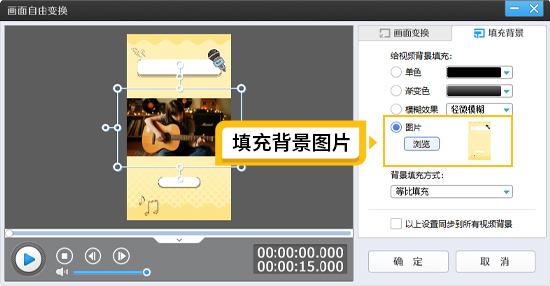
图3:填充背景图片
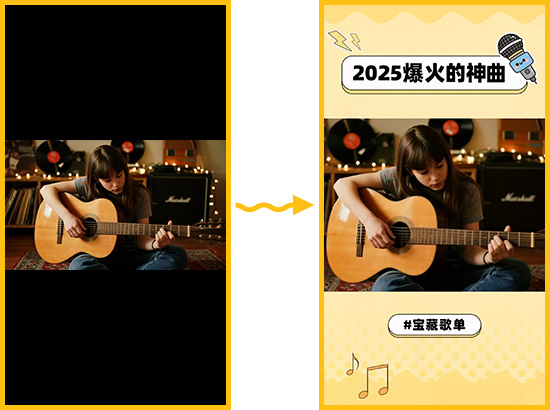
图4:背景图片效果
3.画面裁切与重构—— 牺牲部分画面换取全屏
如果视频的主体非常集中(如单人访谈、特写镜头),可以直接通过放大裁切来填满屏幕。
效果描述
沉浸感最强:画面完全填满,没有任何多余元素,视觉冲击力最大。
聚焦主体:强制观众视线集中在核心内容上。
操作技巧:选择“画面裁剪/旋转”按钮,在弹出框,选择“最终影片比例”,就可以将画面裁剪成跟你需要的比例一致,让画面全面显示。
优点:全屏显示,无黑边,无额外素材,手机观看体验极佳。
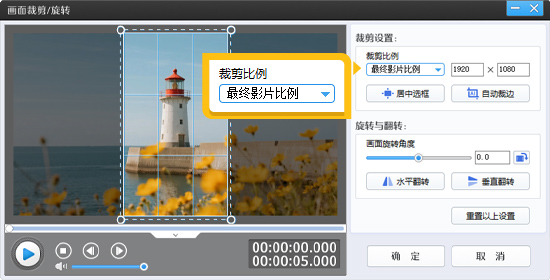
图5:选择最终影片比例
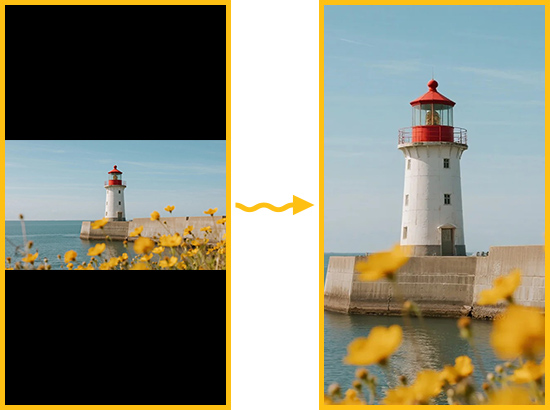
图6:裁剪比例
4.分屏拼贴
如果你有多个尺寸不足的视频,或者同一个画面变成多联屏效果,可以将它们拼在一起填满屏幕。
效果描述:
节奏感:通过拼贴创造独特的视觉节奏。
信息密集:同时展示多个视角或相关内容,适合评测、教程类视频。
操作技巧:我们先用“画面裁剪/旋转”按钮,选择“裁剪比例”为“横向/竖向三联屏专用”,接着通过“填充背景”功能,选择“模糊效果”为“无”,背景填充方式为“平铺(从中心平铺)”即可。
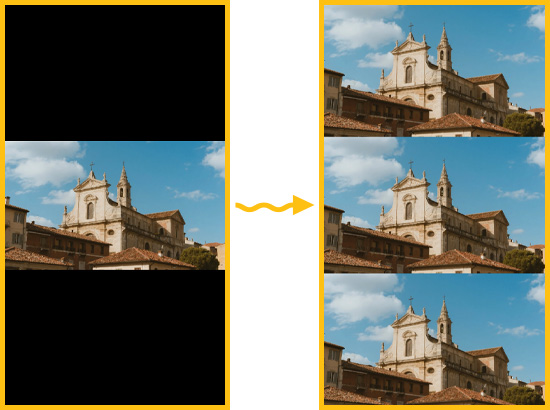
图7:多联屏效果
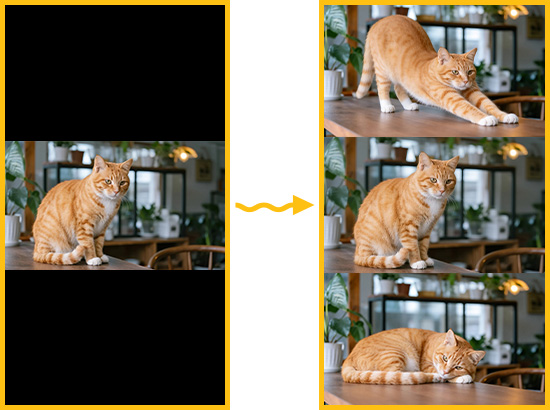
图8:不同画面拼接
5.智能AI填充
这是2024-2026年比较流行的技术。它不是简单地复制像素,而是利用生成式AI(AIGC)“脑补”出画面原本不存在的背景内容。
效果描述
AI会分析视频中的主体(如人物、物体)和背景纹理,自动向外延伸生成新的背景画面。
无缝衔接:生成的背景与原画面光影、色调完全一致,肉眼几乎看不出拼接痕迹。
主体完整:人物保持原有比例,不会被切断,也不会变形。
动态跟随:即使视频中的人物在移动,AI生成的背景也会随之动态变化,不会出现静止的“补丁”。
适用工具
专业级:Adobe Premiere Pro (新版“生成式扩展”功能)、After Effects (内容识别填充)。
在线工具:Runway Gen-2等。
操作步骤:
新建一个目标比例的项目(如9:16竖屏)。
导入你的横屏视频(16:9)。
点击“智能填充”或“AI扩图”功能。
软件会自动分析画面,在上下空白处生成合理的背景(如天空、草地、建筑延伸)。
微调生成区域,导出即可。
优点:视觉效果最佳,真正实现了“全屏无黑边且不变形”。
缺点:对电脑显卡有一定要求,复杂场景下偶尔可能出现AI幻觉(如生成奇怪的物体)。
最后总结:
以上视频尺寸背景填充的5种超全方法,你可以根据需求,快速选择合适自己的效果。